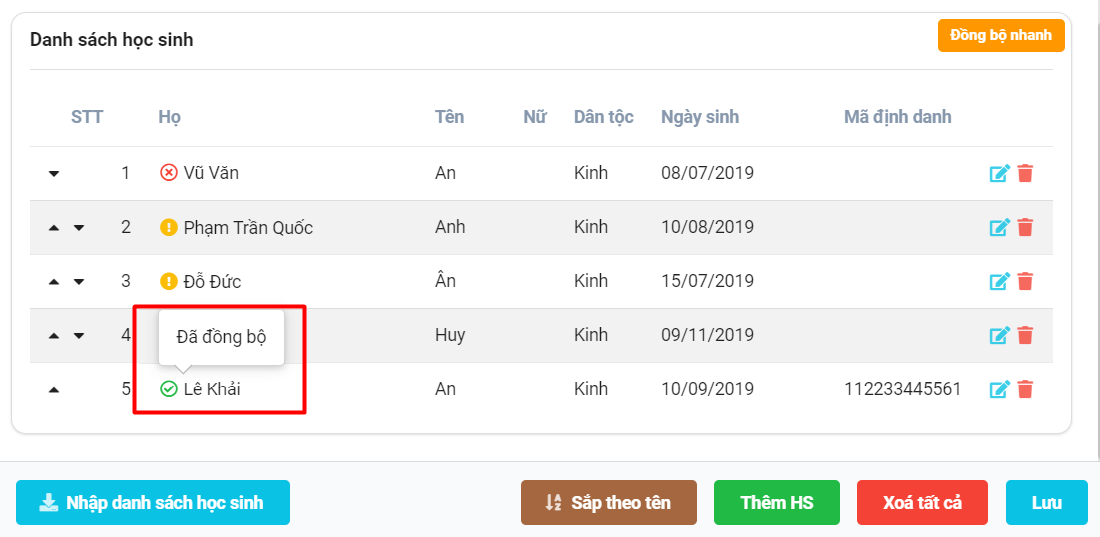
Bước 1: Vào phần mềm Edubot → ở thông tin danh sách học sinh bấm vào Xem như hình

Bước 2: Có 2 cách để đồng bộ học sinh
Cách 1: Đồng bộ từng học sinh
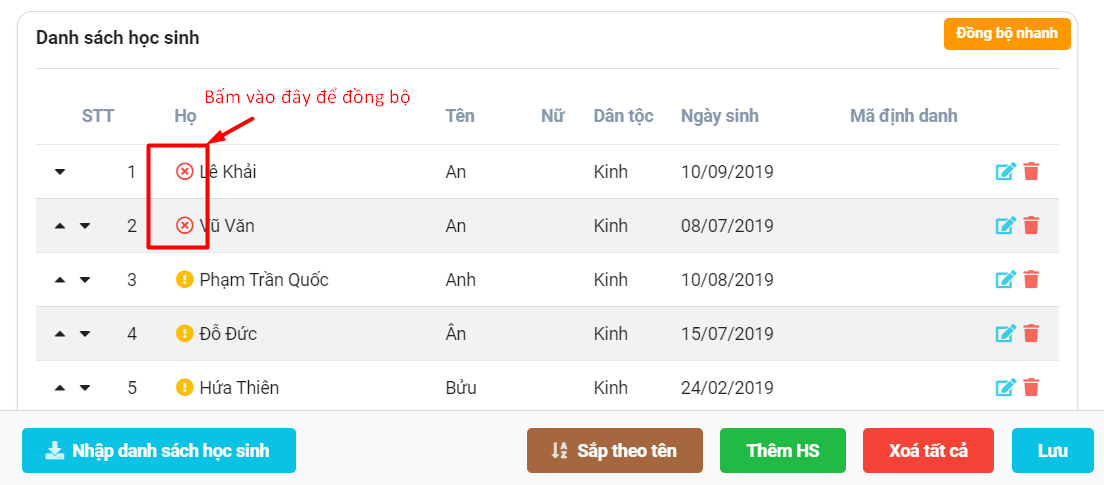
- Bấm vào biểu tượng bên cạnh tên học sinh để đồng bộ:
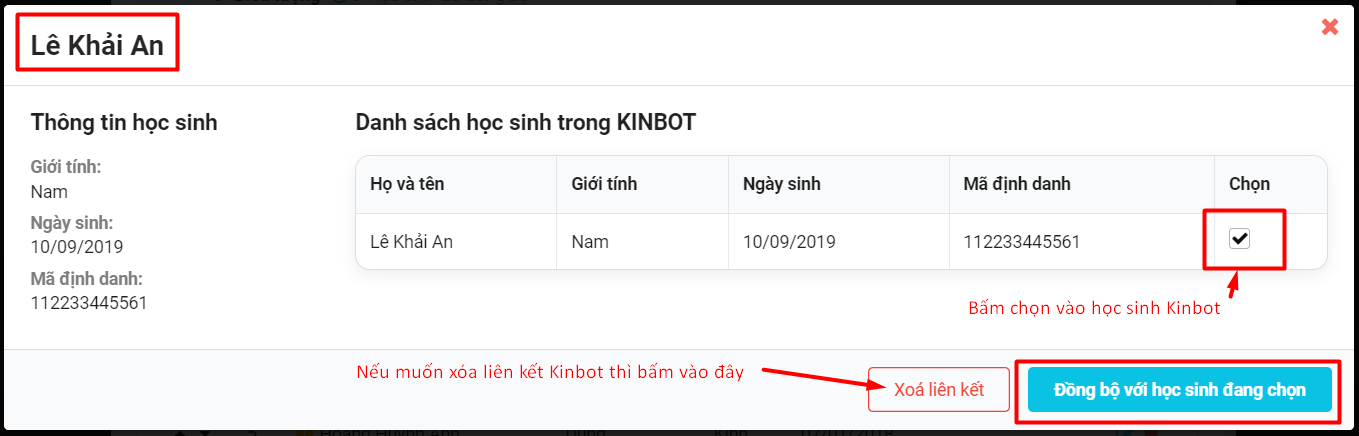
- Tích chọn vào học sinh tương ứng trên Kinbot sau đó bấm nút
Đồng bộ với học sinh đang chọn
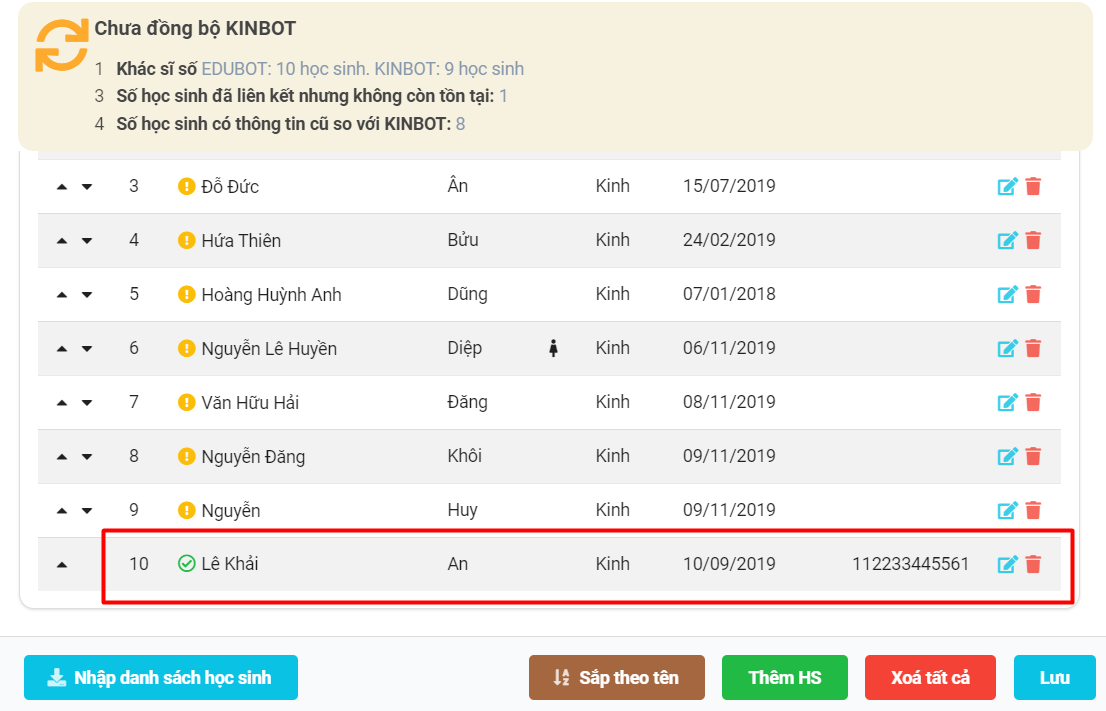
- Sau khi đồng bộ ngoài màn hình sẽ hiển thị:
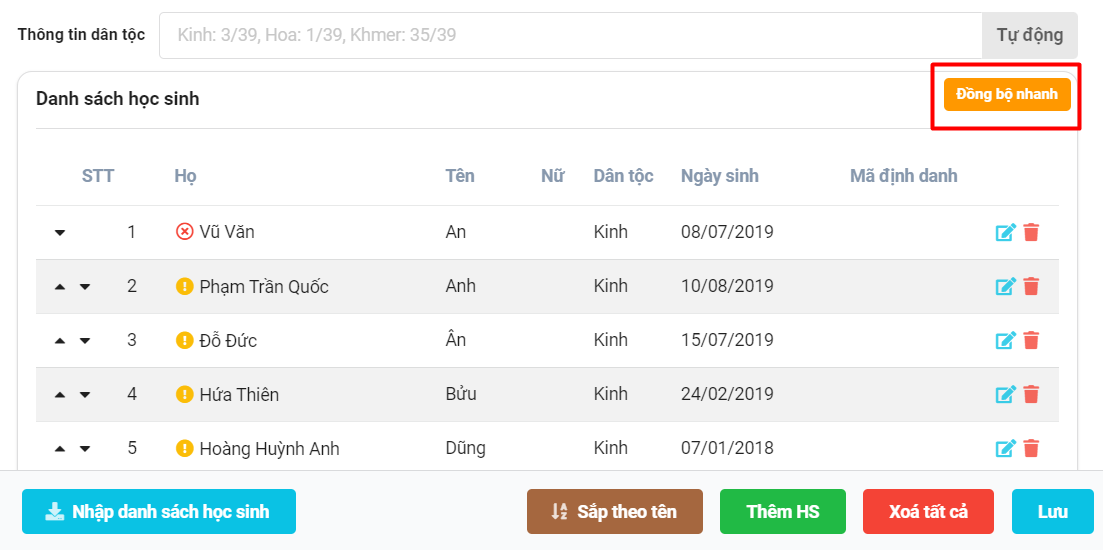
Cách 2: Đồng bộ nhanh đồng loạt
- Bấm nút
Đồng bộ nhanh
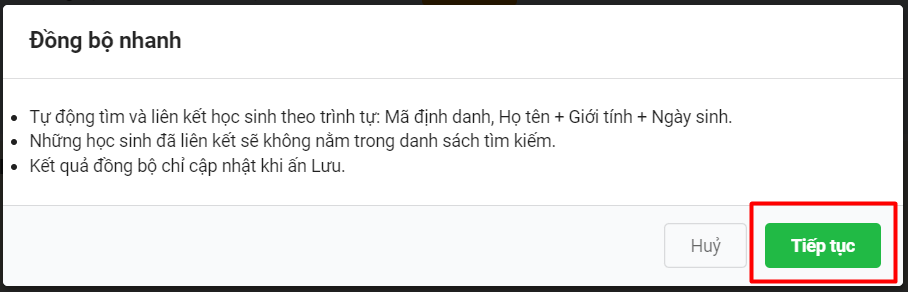
- Bấm nút
Tiếp tụcđể thực hiện đồng bộ.
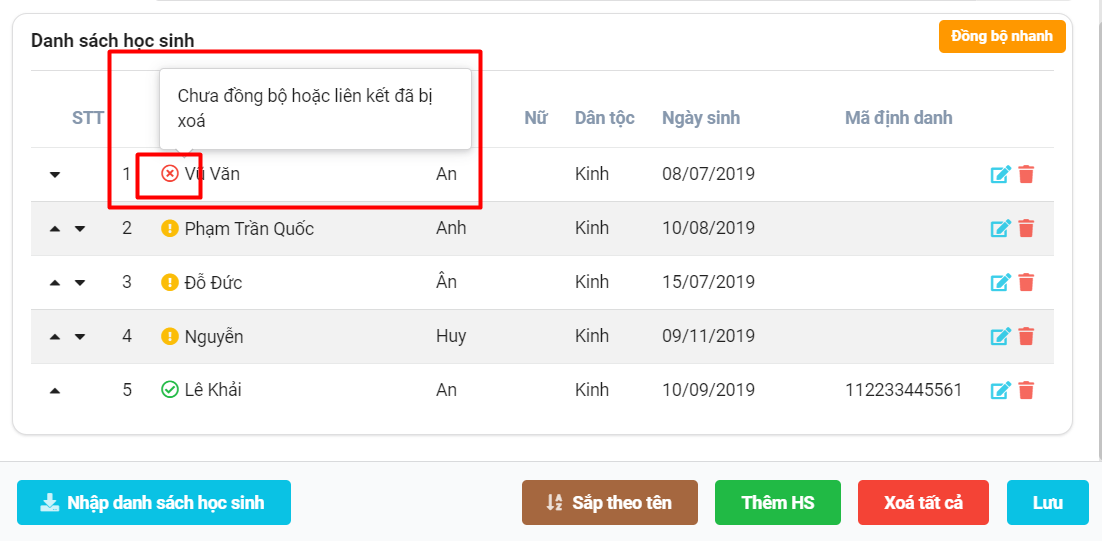
Các trạng thái đồng bộ:
- Chưa đồng bộ
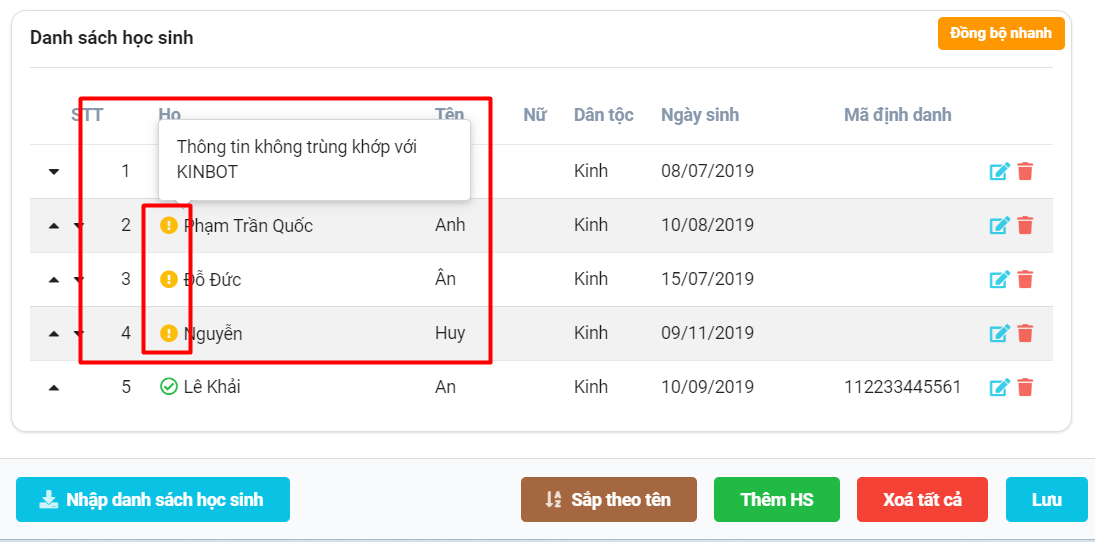
- Đã đồng bộ nhưng còn chưa khớp về tên học sinh hoặc thông tin khác. ví dụ: edubot tên học sinh là Đỗ Đức Ân nhưng Kinbot tên học sinh là Đức Ân như vậy tên học sinh đang chưa khớp. Việc sai khác này không ảnh hưởng đến dữ liệu, tuy nhiên Thầy/Cô nên chủ động điều chỉnh lại cho khớp giữa 2 phần mềm.
- Đã đồng bộ và khớp hoàn toàn thông tin